Заказы и транзакции
Заказы с сайта, их оплата и доставка. Раздел «Коммерция» видят только администраторы и супер-администраторы.
КоммерцияСписок заказов
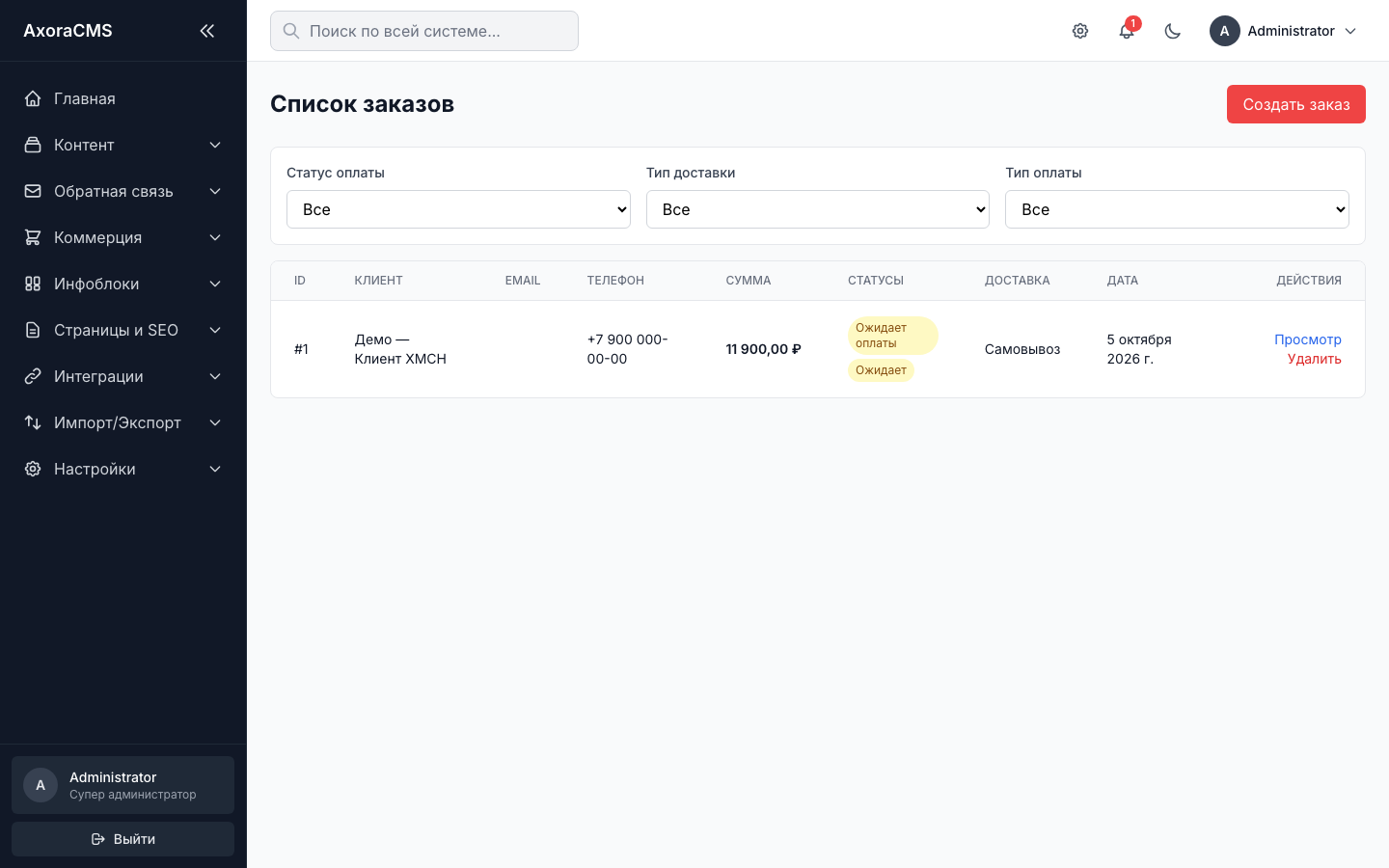
Список заказов
Над таблицей заказов есть фильтры:
- Статус оплаты: Ожидает оплаты, Оплачен, Ошибка оплаты, Отменен, Возврат;
- Тип доставки: Самовывоз, Курьер, Почта;
- Тип оплаты: Онлайн, Наличные.
В таблице видны клиент, телефон, сумма, статусы оплаты и доставки, дата. Новый заказ сразу появляется в уведомлениях, а при включённой интеграции с Telegram приходит в чат.
Обработка заказа
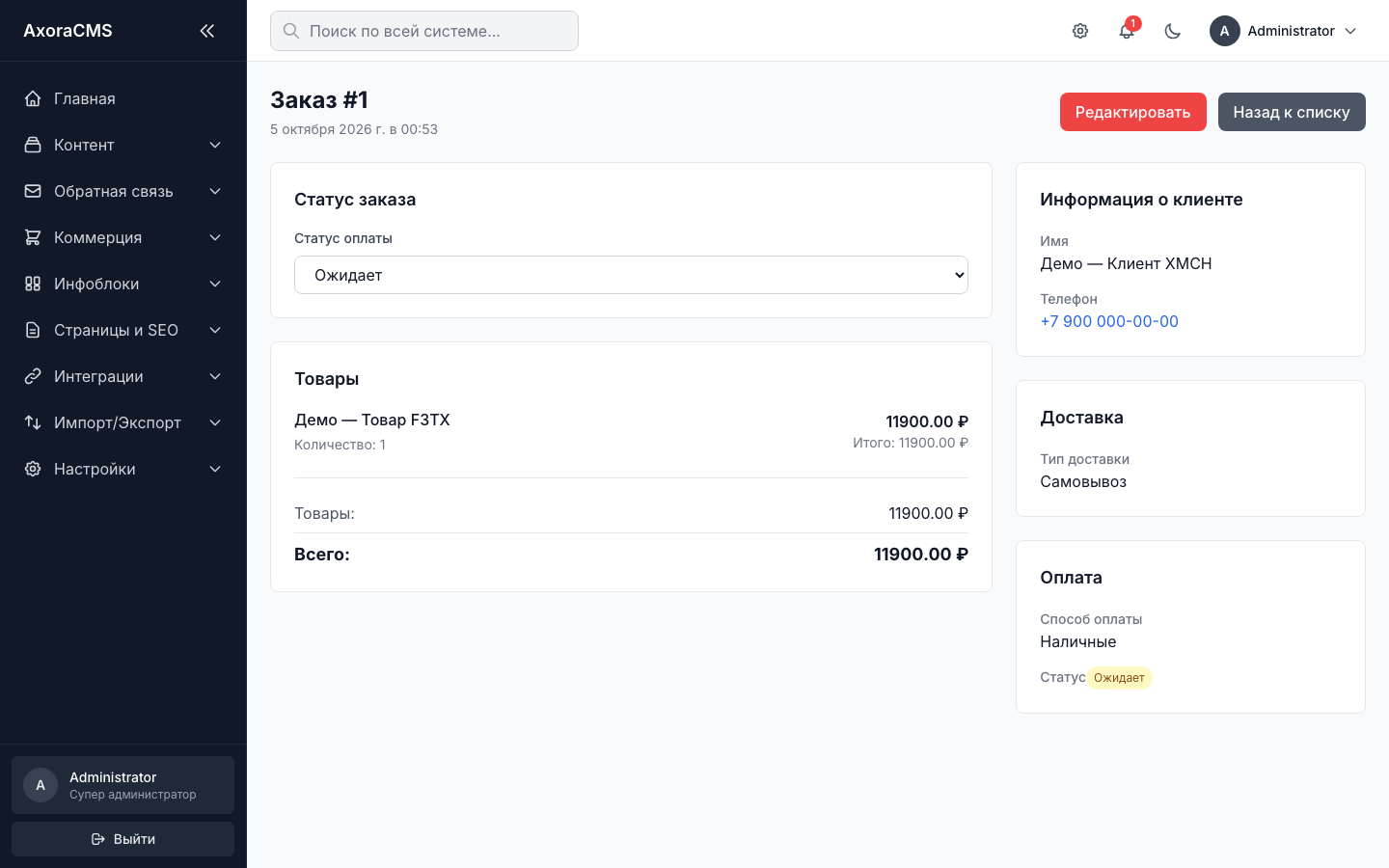
- Нажмите Просмотр у заказа.
- Проверьте блоки «Информация о клиенте» (имя, телефон, email), «Товары» (позиции, варианты, суммы), «Доставка» (тип, адрес, стоимость), «Оплата» и «Промокод», если он применён. Внизу комментарий клиента и дополнительные поля.
- В блоке «Статус заказа» меняйте статусы по ходу работы:
- Статус оплаты: Ожидает → Оплачен (или Ошибка, Возврат);
- Статус доставки: В обработке → Отправлен → Доставлен (или Отменен).
- Статус сохраняется сразу после выбора в списке, отдельная кнопка не нужна. Изменения попадают в журнал активности.
В заказе хранится «снимок» товаров на момент покупки: название, вариант, цена. Если позже изменить товар в каталоге, старые заказы не изменятся.
Создание заказа вручную
Используйте, когда клиент заказывает по телефону или в мессенджере.
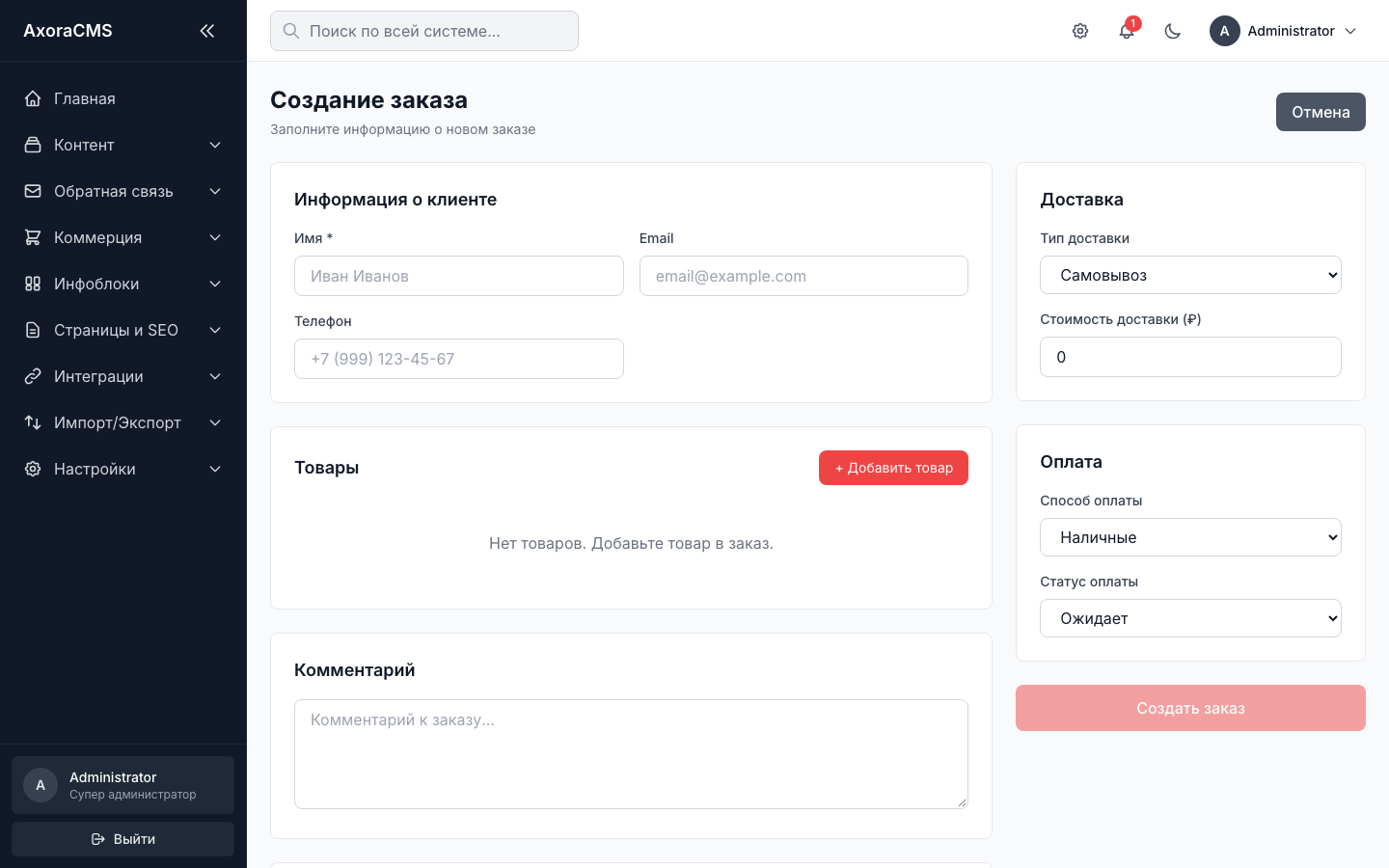
- Нажмите Создать заказ.
- Информация о клиенте: имя (обязательно), телефон, email.
- Товары: нажмите + Добавить товар, начните вводить название или артикул, выберите товар, при необходимости вариацию, укажите количество. Цена подставится автоматически. Добавьте столько позиций, сколько нужно.
- Доставка: тип (Самовывоз, Курьер, Почта), адрес и стоимость доставки в рублях.
- Оплата: способ (Наличные / Онлайн) и статус оплаты.
- При необходимости добавьте комментарий и дополнительные поля (пары «Ключ — Значение»).
- Проверьте итог («Товары», «Доставка», «Всего») и нажмите Создать заказ.
Редактирование и удаление заказа
Кнопка Редактировать в карточке заказа открывает форму: можно изменить контакты, адрес, состав и суммы. Кнопка Удалить в списке удаляет заказ вместе с позициями. Удалять стоит только тестовые и ошибочные заказы. Для отказа клиента ставьте статус доставки «Отменен».
Транзакции
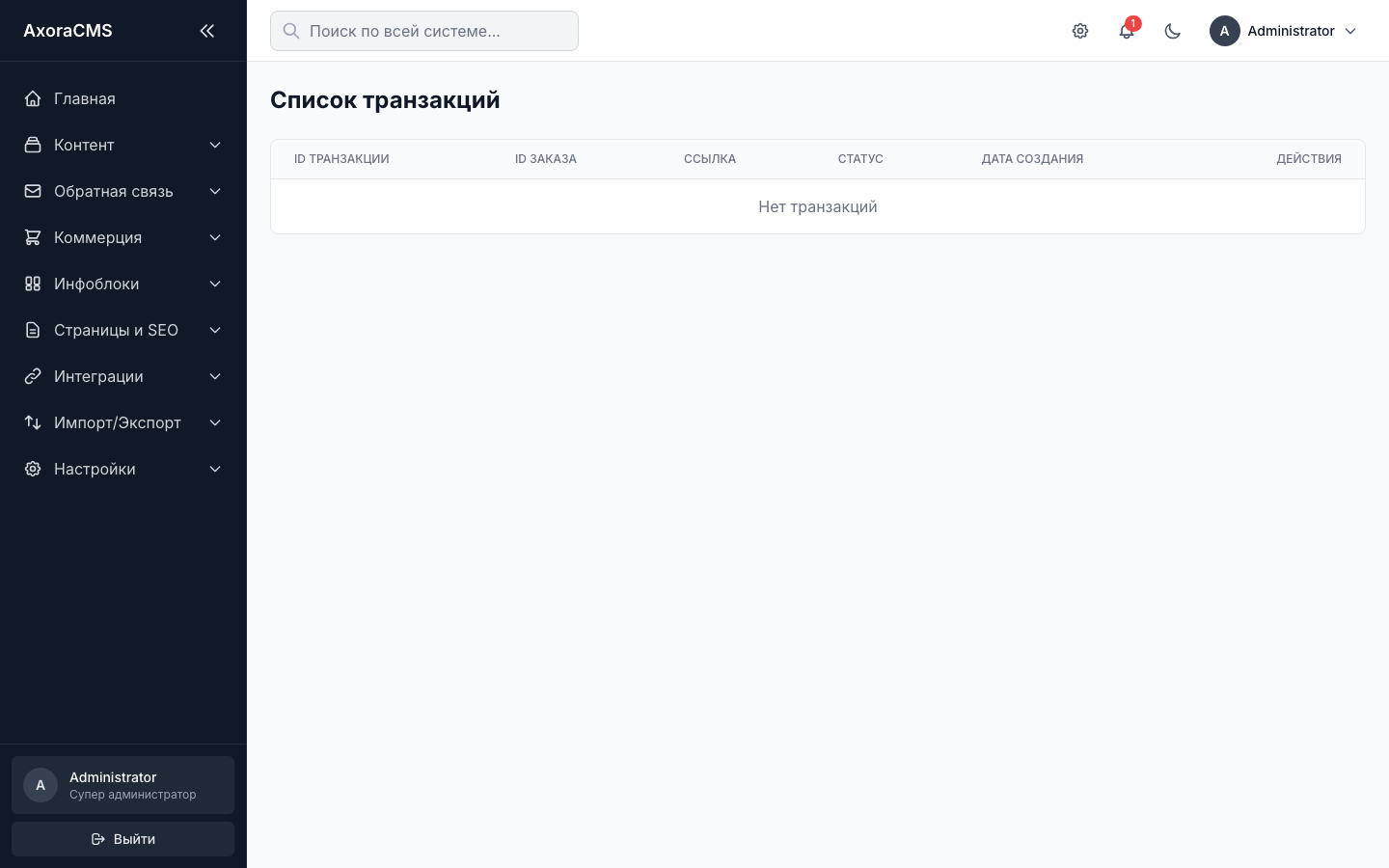
Раздел Коммерция → Список транзакций показывает онлайн-платежи: ID транзакции, ID заказа, ссылку на оплату, статус (Ожидает, Успешно, Отменена) и дату.
- Открыть — перейти по ссылке оплаты;
- Изменить статус — вручную поправить статус транзакции, например если платёж подтвердили в личном кабинете платёжной системы;
- Удалить — удалить запись о транзакции.
При подключённой ЮKassa статусы платежей проверяются автоматически раз в минуту.