Инфоблоки
Инфоблок — это универсальный контейнер для повторяющегося контента сайта: слайды на главной, новости, вопросы и ответы, отзывы, преимущества, сотрудники, партнёры. Вы сами задаёте, какие поля есть у записей.
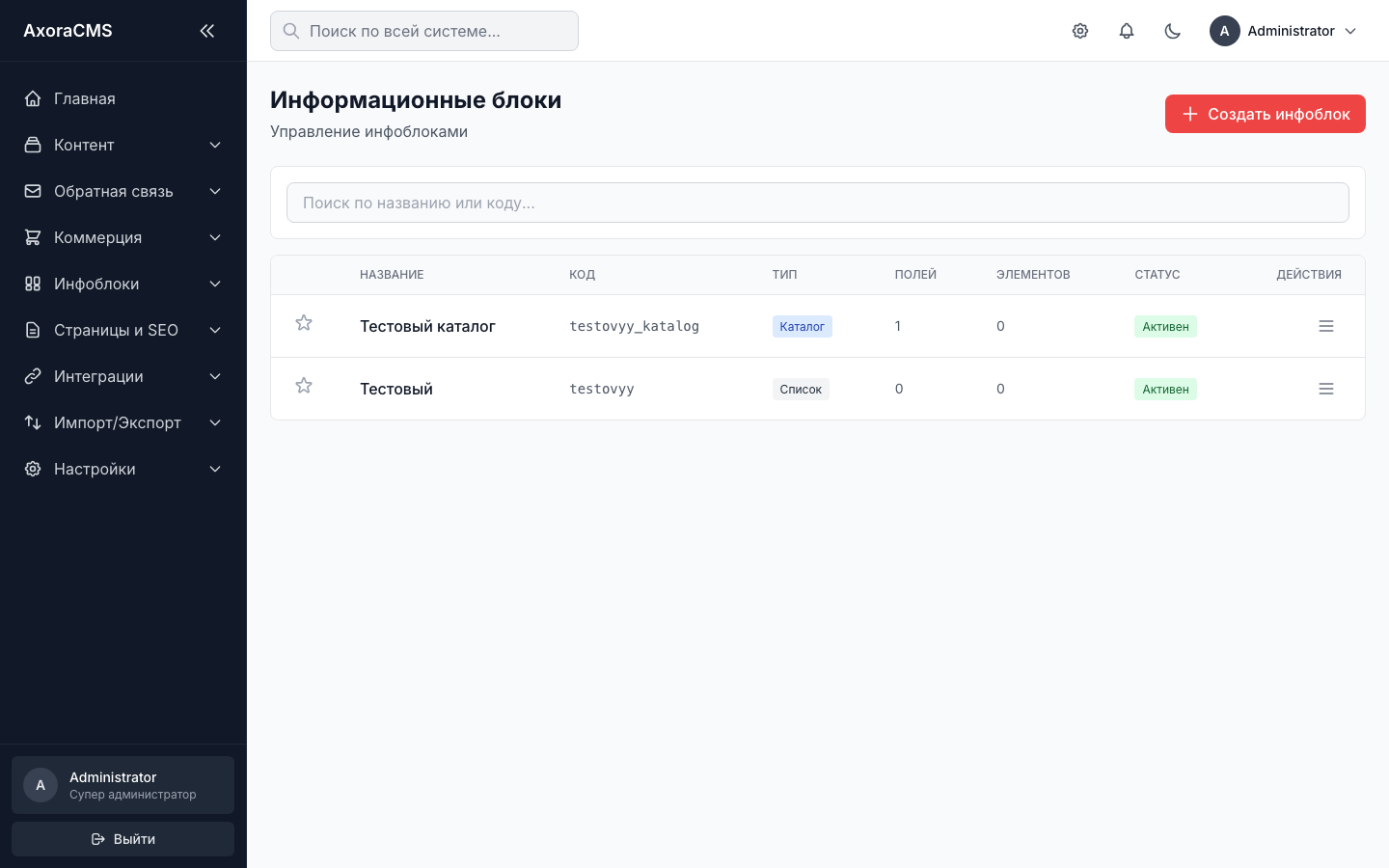
ИнфоблокиСписок инфоблоков
Как устроен инфоблок
| Понятие | Что это | Пример для «Новостей» |
|---|---|---|
| Инфоблок | Тип контента с названием и кодом. | Новости, код news |
| Поля | Набор полей, одинаковый для всех записей инфоблока. | Картинка, анонс, дата публикации |
| Разделы | Рубрики. Есть только у инфоблоков типа «Каталог». | Новости компании, Акции |
| Элементы | Сами записи, которые выводятся на сайте. | «Мы открыли новый шоурум» |
Порядок работы всегда одинаковый: создать инфоблок → настроить поля → (создать разделы) → добавлять элементы. Обычно инфоблок и поля настраивает разработчик, а администратор работает с элементами.
Список инфоблоков
Раздел «Информационные блоки» показывает все инфоблоки. У каждого есть меню действий:
- Элементы (для типа «Список») или Разделы и элементы (для типа «Каталог»);
- Поля — настройка полей;
- Редактировать и Удалить.
Звёздочка «Добавить в избранное» закрепляет инфоблок в левом меню под пунктом «Инфоблоки», чтобы открывать его элементы в один клик.
Создание инфоблока
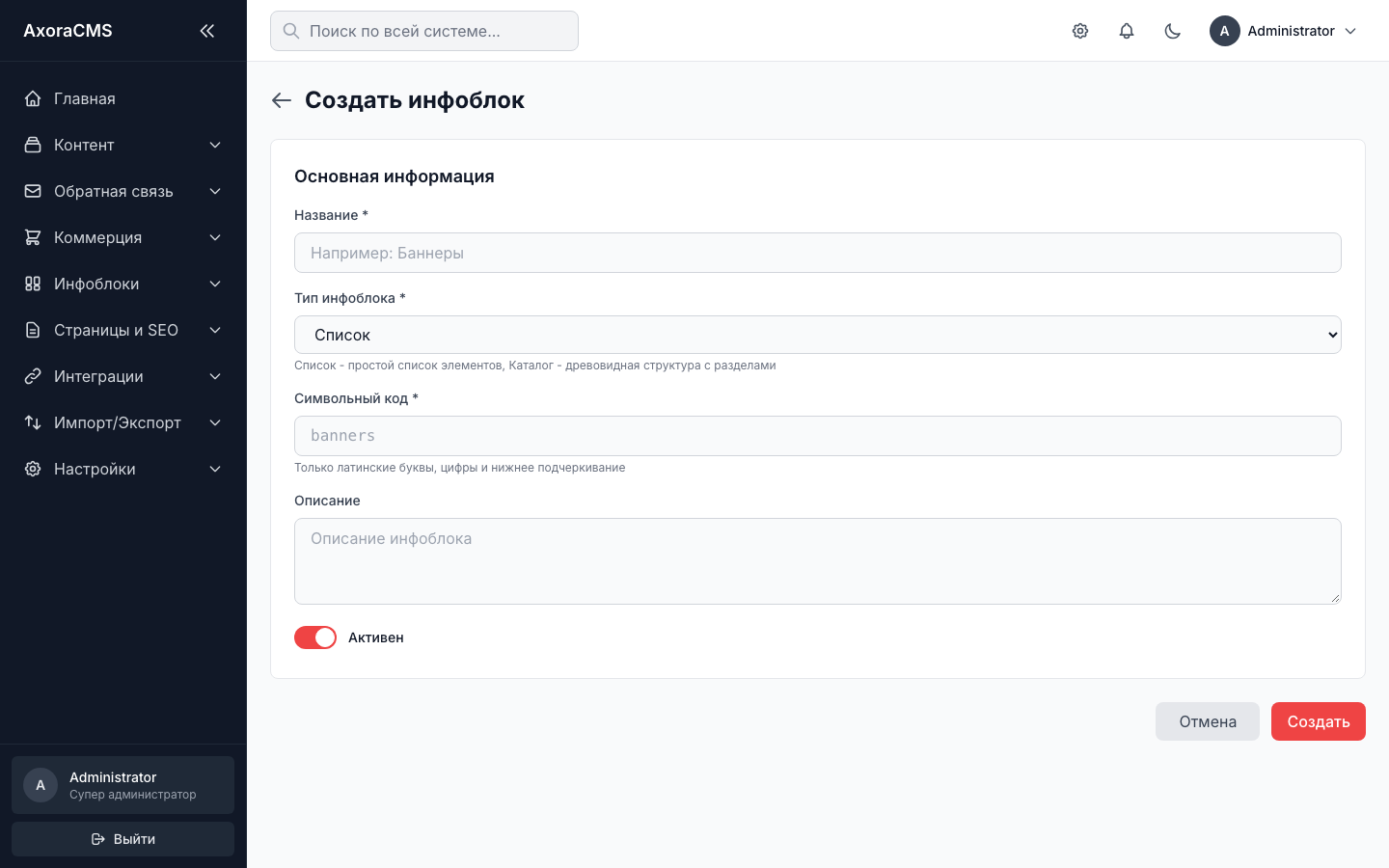
- Нажмите Создать инфоблок.
- Введите Название, например «Баннеры».
- Выберите Тип инфоблока:
- Список — простой плоский список записей: слайды, FAQ, преимущества, отзывы;
- Каталог — записи разложены по разделам (рубрикам): новости по темам, проекты по отраслям, статьи базы знаний.
- Укажите Символьный код: только латинские буквы, цифры и нижнее подчёркивание, например
heroилиnews. По этому коду сайт находит инфоблок, поэтому согласуйте его с разработчиком и не меняйте после запуска. - При желании добавьте Описание, оставьте включённым Активен и нажмите Создать.
Поля инфоблока
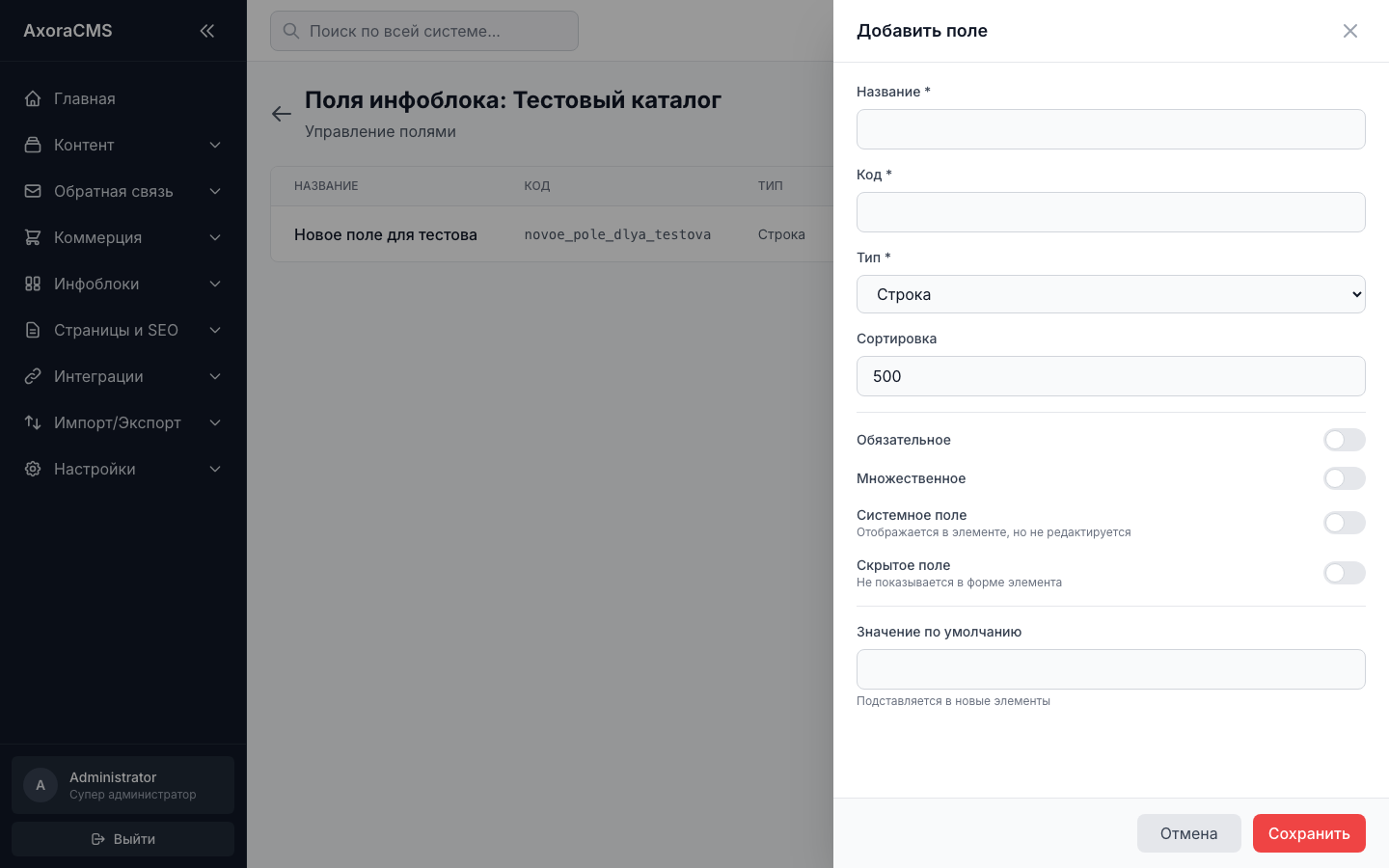
Откройте Поля в меню действий инфоблока. На странице «Управление полями» видны все поля: название, код, тип, обязательность, множественность и сортировка.
- Нажмите Добавить поле. Справа откроется панель.
- Заполните Название (например «Картинка для компьютера») и Код латиницей (
desktop_image). - Выберите Тип (см. таблицу ниже).
- Отметьте нужные параметры:
- Обязательное — элемент нельзя сохранить без этого поля;
- Множественное — можно ввести несколько значений, например несколько фото;
- Системное поле — отображается в элементе, но не редактируется;
- Скрытое поле — не показывается в форме элемента;
- Значение по умолчанию подставляется в новые элементы.
- Задайте сортировку (порядок поля в форме) и сохраните.
| Тип поля | Для чего |
|---|---|
| Строка | Короткий текст: подзаголовок, автор, ссылка. |
| Текст | Многострочный текст: анонс, ответ на вопрос. |
| Число / Дробное число | Целые и дробные значения: порядок, рейтинг, цена. |
| Да/Нет | Флажок: «Показывать на главной». |
| Дата / Дата и время | Дата публикации, срок действия акции. |
| Изображение | Загрузка картинки. |
| Файл | Загрузка документа: прайс, сертификат, PDF. |
| Привязка к сущности | Ссылка на элемент другого инфоблока, товар или категорию. Выберите тип сущности и, для элементов, инфоблок. |
| Пользователь | Выбор пользователя сайта. |
| Список | Выбор из заранее заданных вариантов. Варианты добавляются кнопкой «+ Добавить вариант» (название + код). |
| Кнопка | Пара «текст кнопки + ссылка». |
| Таблица | Табличные данные. Задайте число строк и колонок. |
Код поля используется в шаблонах сайта. Если переименовать или удалить поле, данные в этом поле у всех элементов станут недоступны, а блок на сайте может перестать выводиться.
Разделы (для типа «Каталог»)
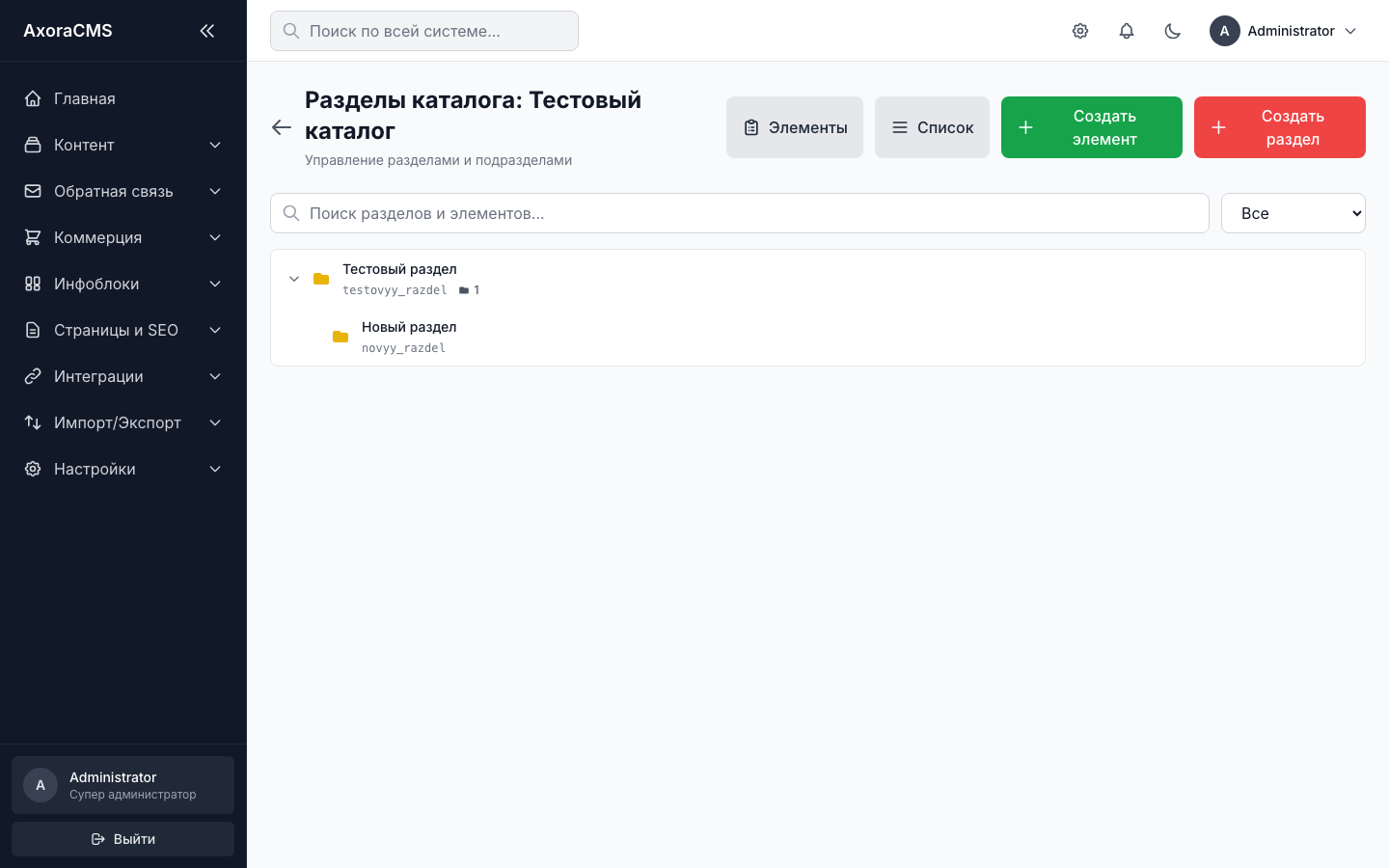
У инфоблока типа «Каталог» меню действий открывает страницу «Разделы каталога». Разделы могут быть вложенными.
- Нажмите Создать раздел.
- Выберите Родительский раздел или оставьте пустым для корневого раздела.
- Заполните Название и Системное имя (латиница, цифры, подчёркивание).
- При необходимости загрузите Аватар (картинку раздела), добавьте Описание и Сортировку.
- Нажмите Создать.
Элементы
Создание элемента
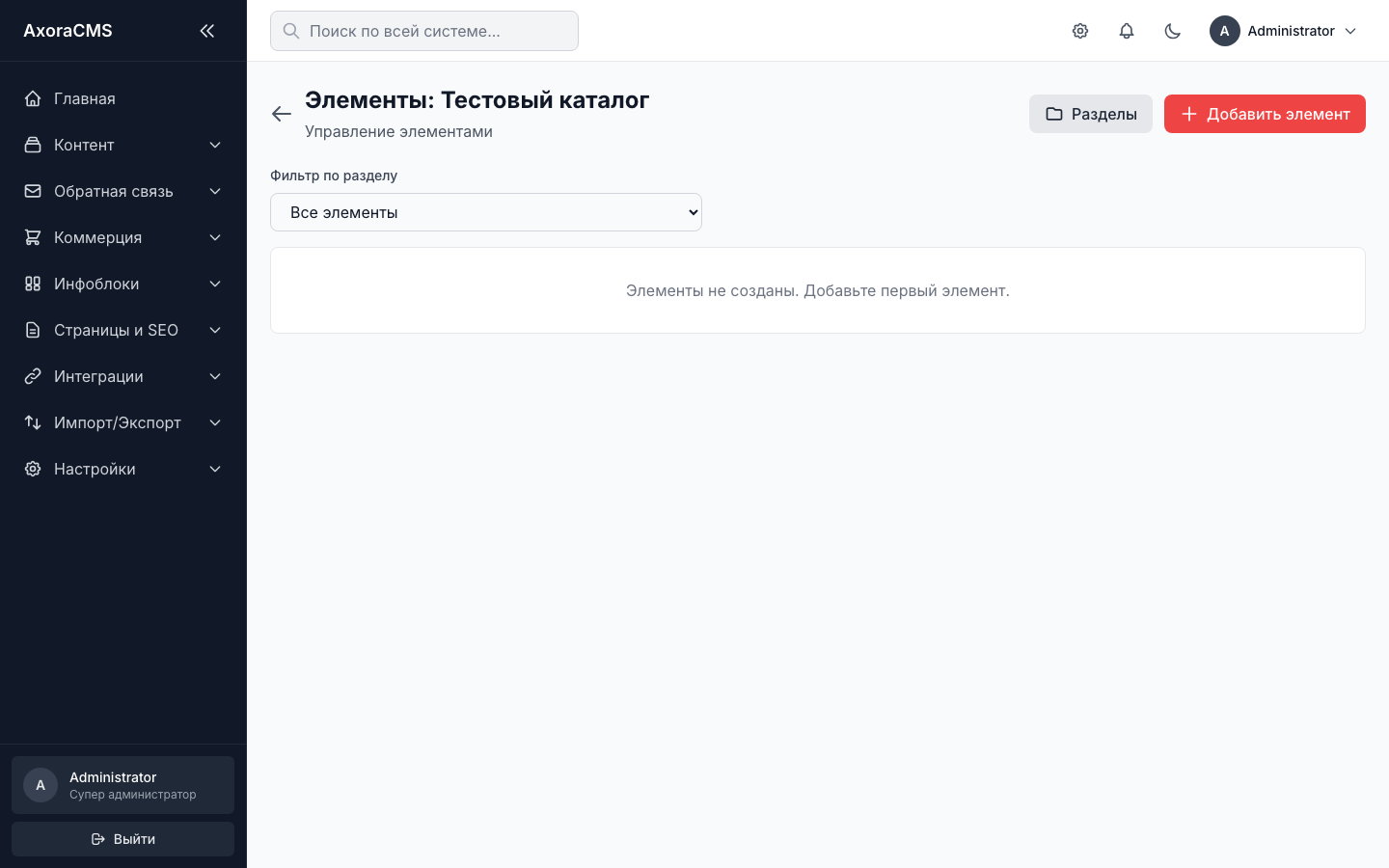
- Откройте элементы инфоблока: в меню действий, через избранное в левом меню или со страницы разделов.
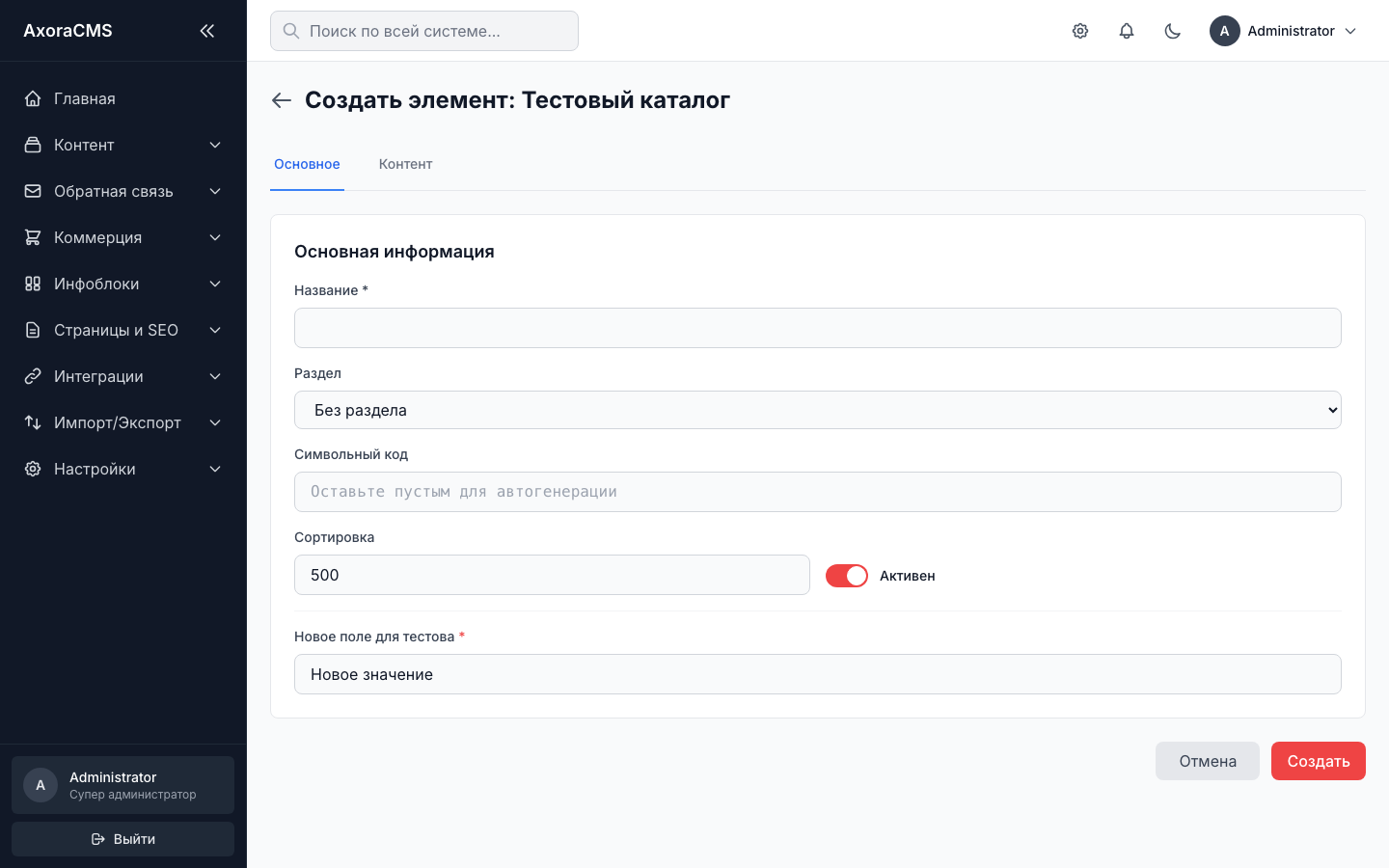
- Нажмите Добавить элемент (на странице разделов кнопка называется Создать элемент).
- Заполните блок «Основная информация»: Название, Раздел (для каталога; «Без раздела» тоже допустимо), Символьный код (оставьте пустым для автогенерации), Сортировка (меньше число — выше в списке) и Активен.
- Заполните поля инфоблока. Обязательные отмечены звёздочкой, у множественных есть кнопка добавления ещё одного значения.
- При необходимости заполните Контент — основной текст в визуальном редакторе.
- Нажмите Создать.
Редактирование и удаление элемента
- В списке элементов нажмите иконку Редактировать, внесите изменения и нажмите Сохранить.
- Чтобы скрыть элемент с сайта, снимите Активен.
- Иконка Удалить удаляет элемент после подтверждения.
- Фильтр «Фильтр по разделу» над списком показывает элементы одного раздела, «Без раздела» или «Все элементы».
Типовые инфоблоки
| Инфоблок | Тип | Поля |
|---|---|---|
Слайдер на главной (hero) | Список | desktop_image (Изображение, обязательное), mobile_image, subtitle, description, button (Кнопка) |
Новости (news) | Каталог | preview_image, preview_text (Текст), published_at (Дата и время) |
Вопросы и ответы (faq) | Список | answer (Текст, обязательное). Вопрос — название элемента. |
Преимущества (advantages) | Список | icon (Изображение), description (Текст) |
Бренды (brands) | Список | logo (Изображение), site (Строка) |