Категории каталога
Каталог — это дерево категорий, в которых лежат товары. Любой товар принадлежит какой-то категории, поэтому сначала создаются категории, затем товары.
КонтентКаталог
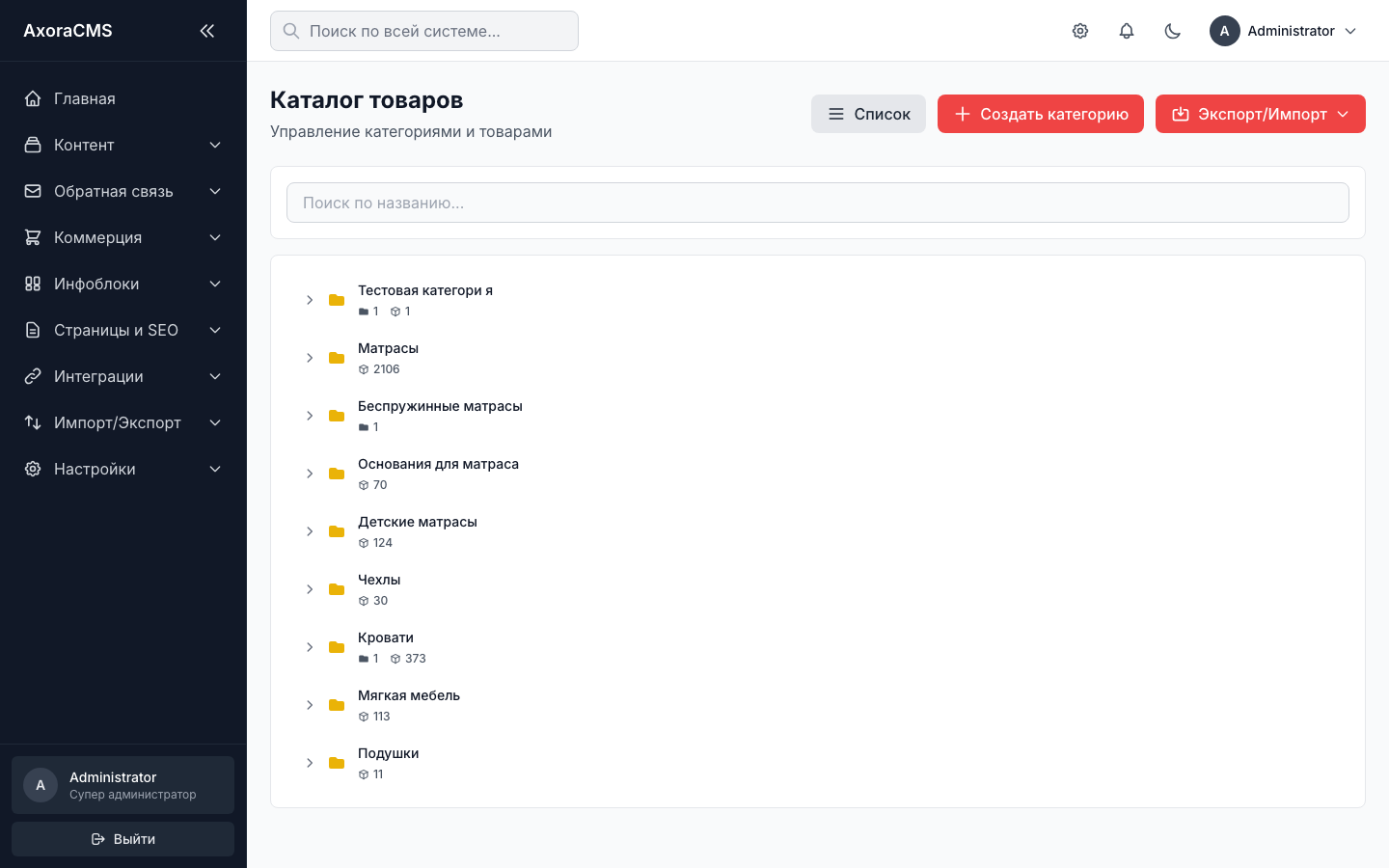
Дерево каталога
В разделе «Каталог товаров» категории показаны деревом. Нажмите на стрелку слева от названия, чтобы раскрыть подкатегории и товары категории. Строка поиска «Поиск по названию...» фильтрует дерево.
Над деревом три кнопки: Список переключает на плоскую таблицу категорий, Создать категорию открывает форму новой категории, Экспорт/Импорт выгружает или загружает каталог файлом (см. импорт и экспорт). Под названием категории видно число подкатегорий и товаров.
При наведении на категорию справа появляются кнопки быстрых действий:
- Добавить подкатегорию открывает форму новой категории с уже выбранным родителем;
- Добавить товар открывает форму товара, в которой уже выбрана эта категория;
- Редактировать и Удалить.
Неактивные категории и товары помечены значком «Неактивна» / «Неактивен». У товаров видны метки NEW (новинка), HOT (хит) и REC (рекомендуем), а также остаток.
Создание категории
- Нажмите Создать категорию в правом верхнем углу. Чтобы сразу создать вложенную категорию, нажмите «Добавить подкатегорию» у нужного родителя.
- На вкладке «Основное» заполните поля:
- Родительская категория. Оставьте пустым, чтобы создать корневую категорию, или начните вводить название родителя. Кнопка справа открывает выбор из дерева.
- Название обязательно, например «Входные двери».
- Изображение категории — картинка для карточки категории на сайте.
- Активна. Снимите галочку, чтобы категория не показывалась на сайте.
- Нажмите Создать, чтобы вернуться к дереву, или Сохранить и продолжить, чтобы остаться в форме и перейти к остальным вкладкам.
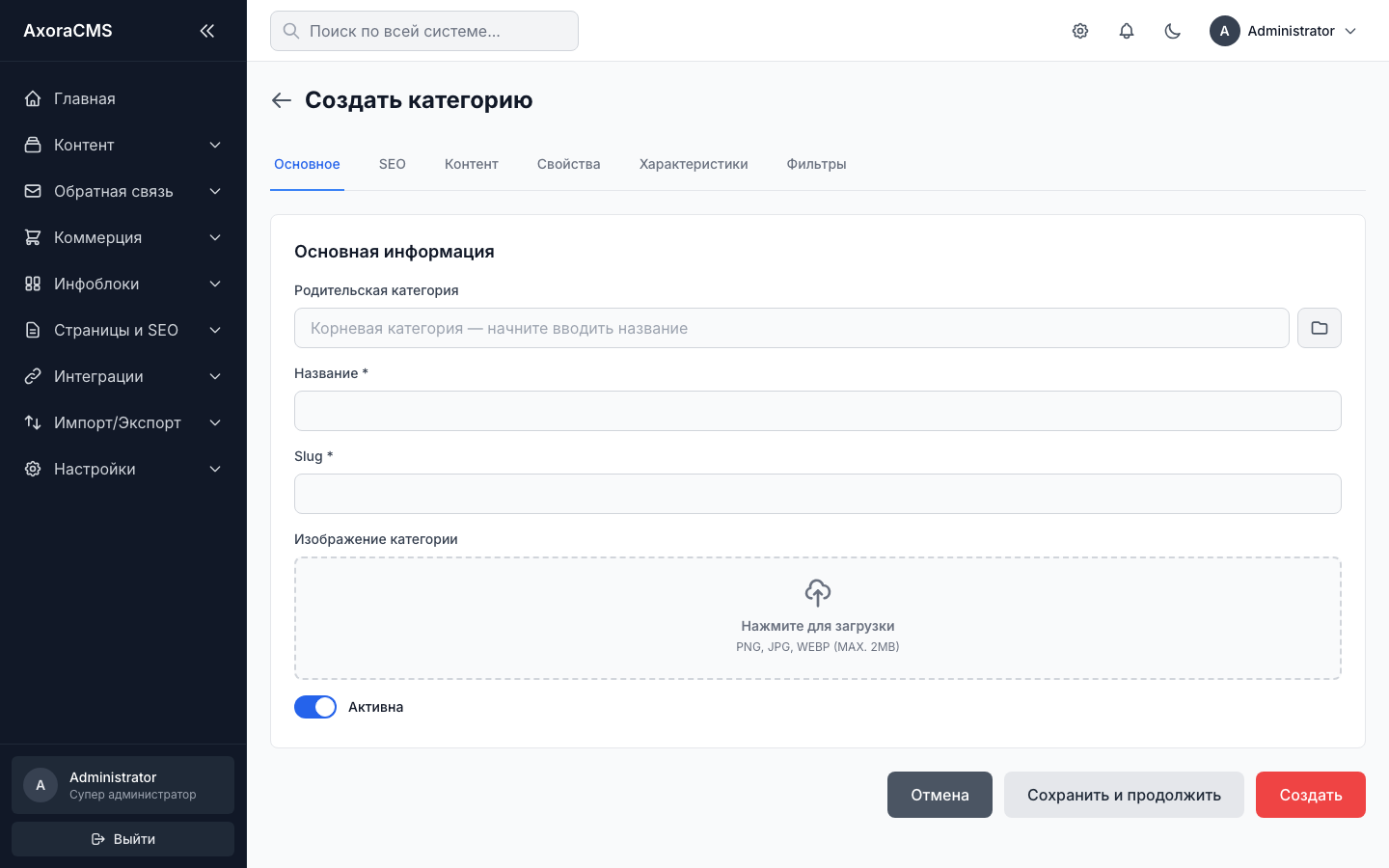
Адрес категории на сайте (slug) формируется автоматически из названия. Менять его после публикации не рекомендуется: старые ссылки перестанут работать.
Вкладки формы категории
| Вкладка | Что настраивается |
|---|---|
| Основное | Родитель, название, изображение, активность. |
| SEO | Заголовок страницы (title), описание (description) и ключевые слова через запятую. Если не заполнять, сайт возьмёт значения по умолчанию из настроек. |
| Контент | Описание категории в визуальном редакторе: текст, заголовки, картинки, таблицы. |
| Свойства | Набор свойств, которые заполняются у товаров этой категории (цвет, материал, размеры). Подробнее ниже. |
| Характеристики | Значения характеристик самой категории, если они созданы в разделе «Характеристики». |
| Фильтры | Какие фильтры показывать на странице категории. Доступно после первого сохранения: «Сохраните категорию, чтобы управлять фильтрами». |
Свойства категории
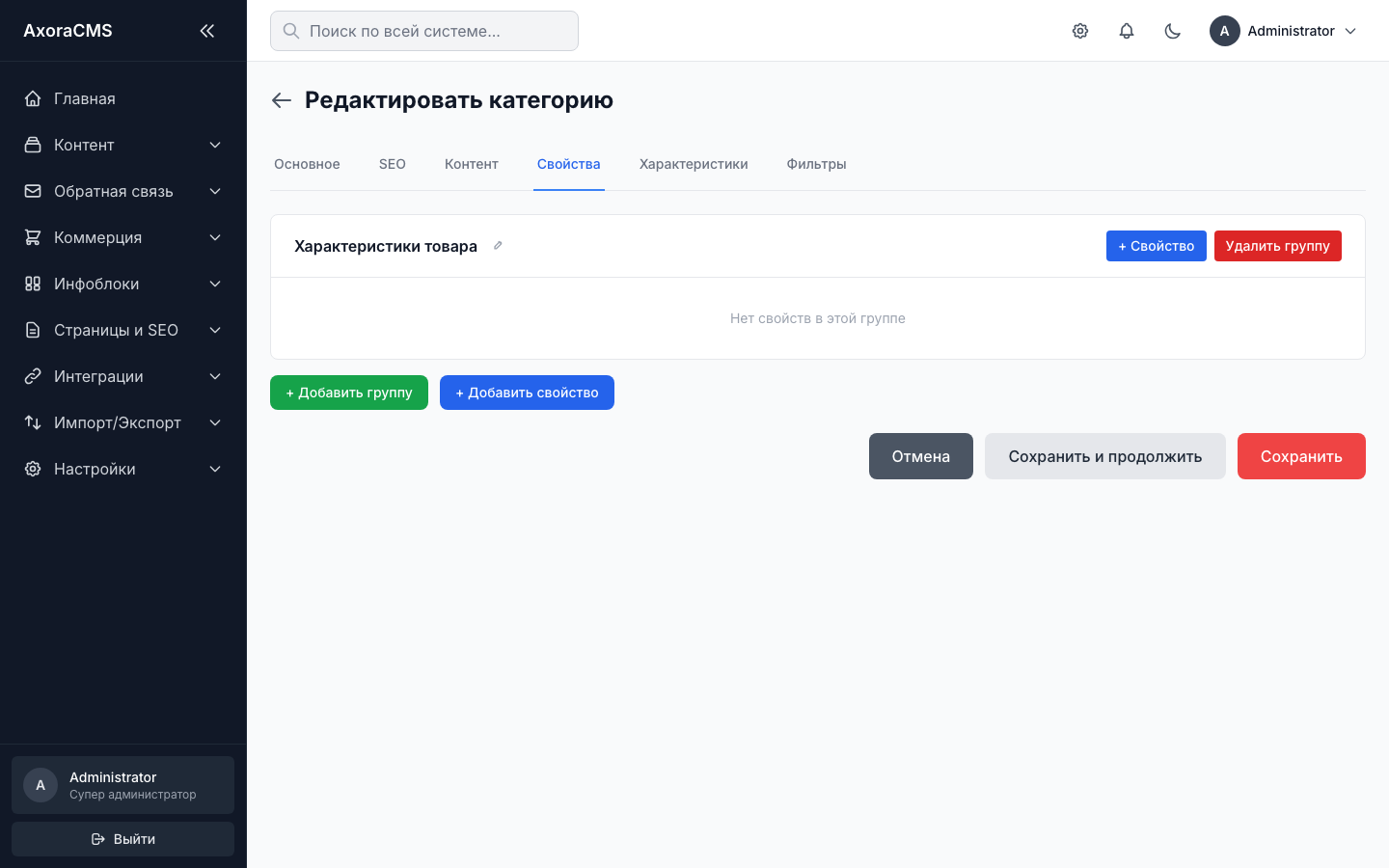
Свойства — это поля, которые будут у всех товаров категории и её подкатегорий. Например, у категории «Двери» могут быть свойства «Цвет», «Материал», «Толщина полотна». Подкатегории наследуют свойства родителя: они показаны в блоке «Унаследованные свойства (из родительских категорий)».
- Откройте категорию на редактирование и перейдите на вкладку «Свойства».
- При необходимости создайте группу свойств, например «Габариты». Группы помогают упорядочить характеристики в карточке товара.
- Добавьте свойство: Название («Цвет»), Код латиницей (
color), Тип и признак Множественное, если у товара может быть несколько значений. - Сохраните категорию.
| Тип свойства | Когда использовать |
|---|---|
| Строка | Короткое значение: «Белый», «Сталь». |
| Текст | Длинное описание. |
| Число | Размеры, вес, мощность. |
| Цвет | Выбор цвета палитрой, на сайте можно показать цветной кружок. |
| Изображение | Картинка, например схема или сертификат. |
| Таблица | Табличные данные: размерная сетка, комплектация. Задаётся число строк и столбцов по умолчанию. |
| Привязка к элементам | Ссылка на элементы инфоблока, например «Бренд» из инфоблока брендов. |
Просмотр категории
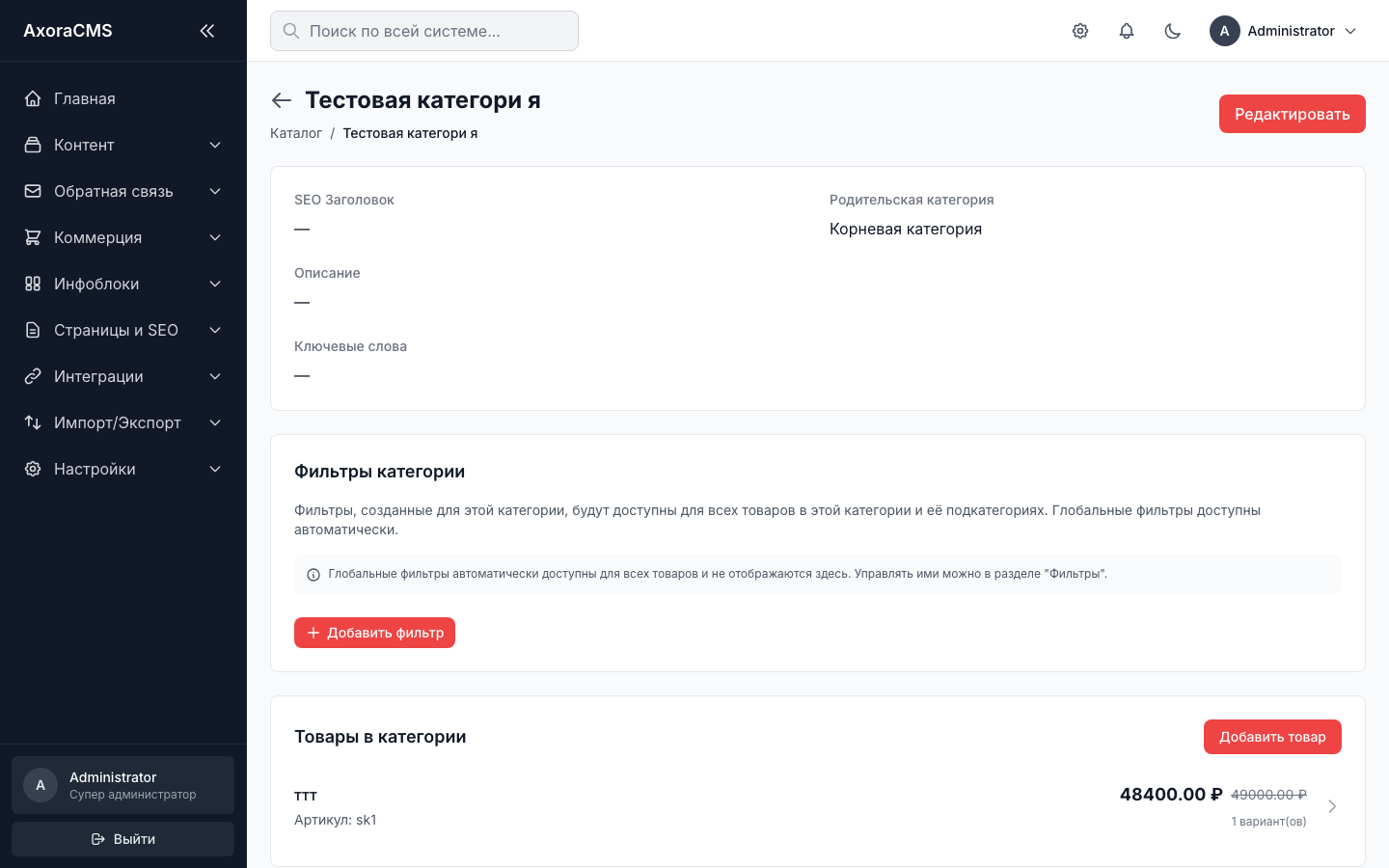
Кнопка «Просмотр» в дереве открывает карточку категории: основные данные, SEO, характеристики и список товаров. Отсюда можно сразу добавить товар кнопкой Добавить товар или перейти к редактированию.
Редактирование категории
- В дереве каталога нажмите Редактировать (иконка карандаша) у нужной категории.
- Измените нужные поля на любой вкладке. Чтобы перенести категорию в другую ветку, выберите нового родителя в поле «Родительская категория».
- Нажмите Сохранить.
Создание подкатегории
- В дереве каталога наведите курсор на родительскую категорию. Чтобы быстро её найти, используйте строку «Поиск по названию...».
- Нажмите появившуюся кнопку Добавить подкатегорию (иконка «+»).
- Откроется форма, в которой поле Родительская категория уже заполнено. Введите название и нажмите Создать.
Перенос категории в другую ветку
- Откройте категорию на редактирование.
- В поле Родительская категория сотрите текущее значение и начните вводить название новой родительской категории. Выберите её в выпадающем списке. Кнопка с иконкой папки справа открывает выбор из дерева. Чтобы сделать категорию корневой, очистите поле.
- Нажмите Сохранить. Категория переедет вместе со всеми подкатегориями и товарами.
Удаление категории
- Нажмите Удалить (иконка корзины) у категории.
- Подтвердите действие в окне «Удалить категорию?».
Вместе с категорией удаляются все её подкатегории и товары. Чтобы временно скрыть категорию, снимите галочку Активна.
Настройки каталога
Поведение каталога настраивается в разделе «Настройки контента», блок «Каталог и товары»: показывать ли пункт меню «Список товаров», вкладку «Варианты», вкладку «Сопутствующие товары», что делать при занятом артикуле и можно ли редактировать остатки.