Свои формы
Конструктор форм: анкеты, вопросы и ответы, заявки на расчёт с любым набором полей. Вы описываете поля в панели, а записи с сайта собираются в отдельный список по каждой форме.
Обратная связьСвои формы
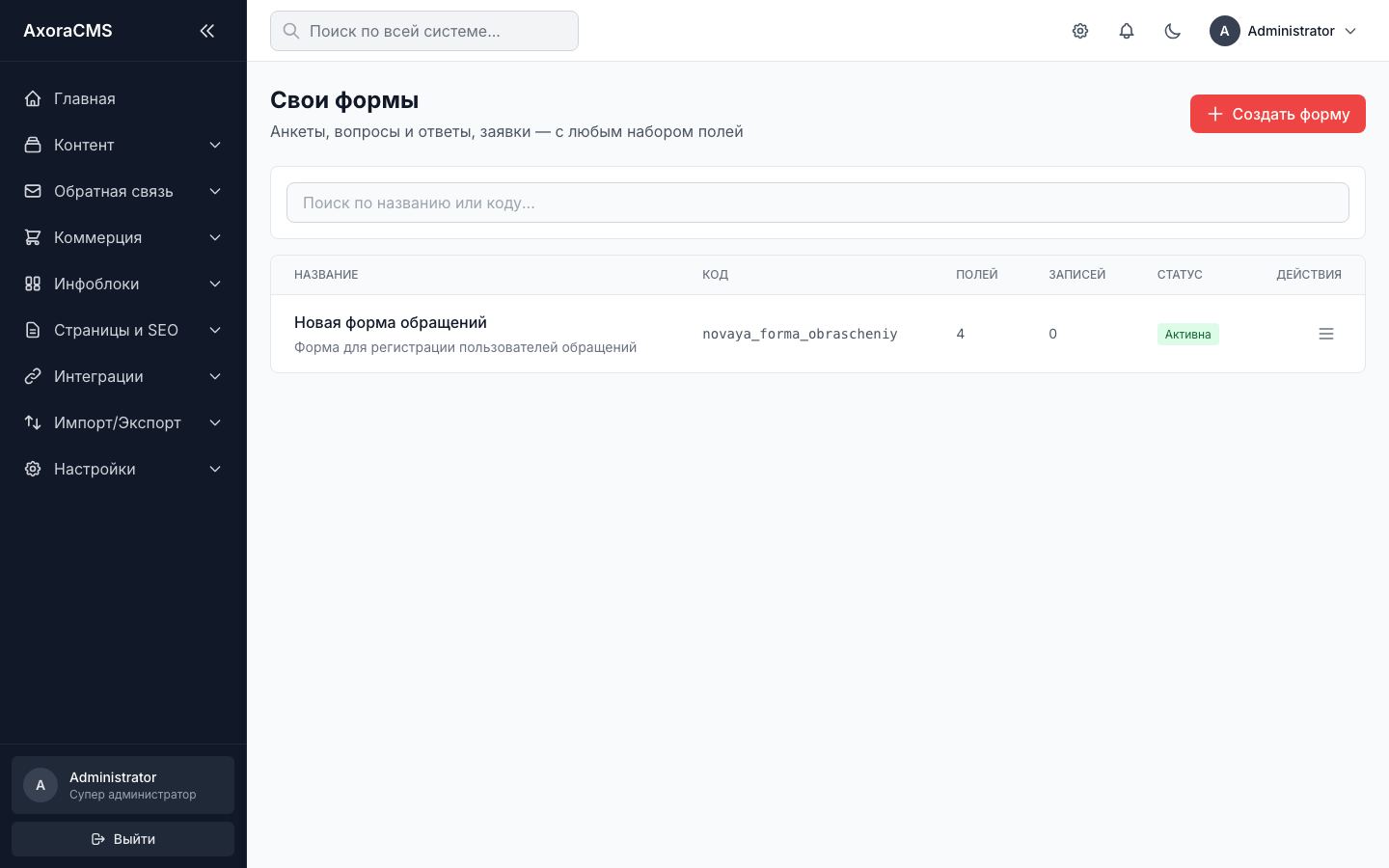
Список форм
В таблице видны название, код, количество полей и записей, статус («Активна» / «Отключена»). В меню действий: Записи, Редактировать, Удалить.
Создание формы
- Нажмите Создать форму.
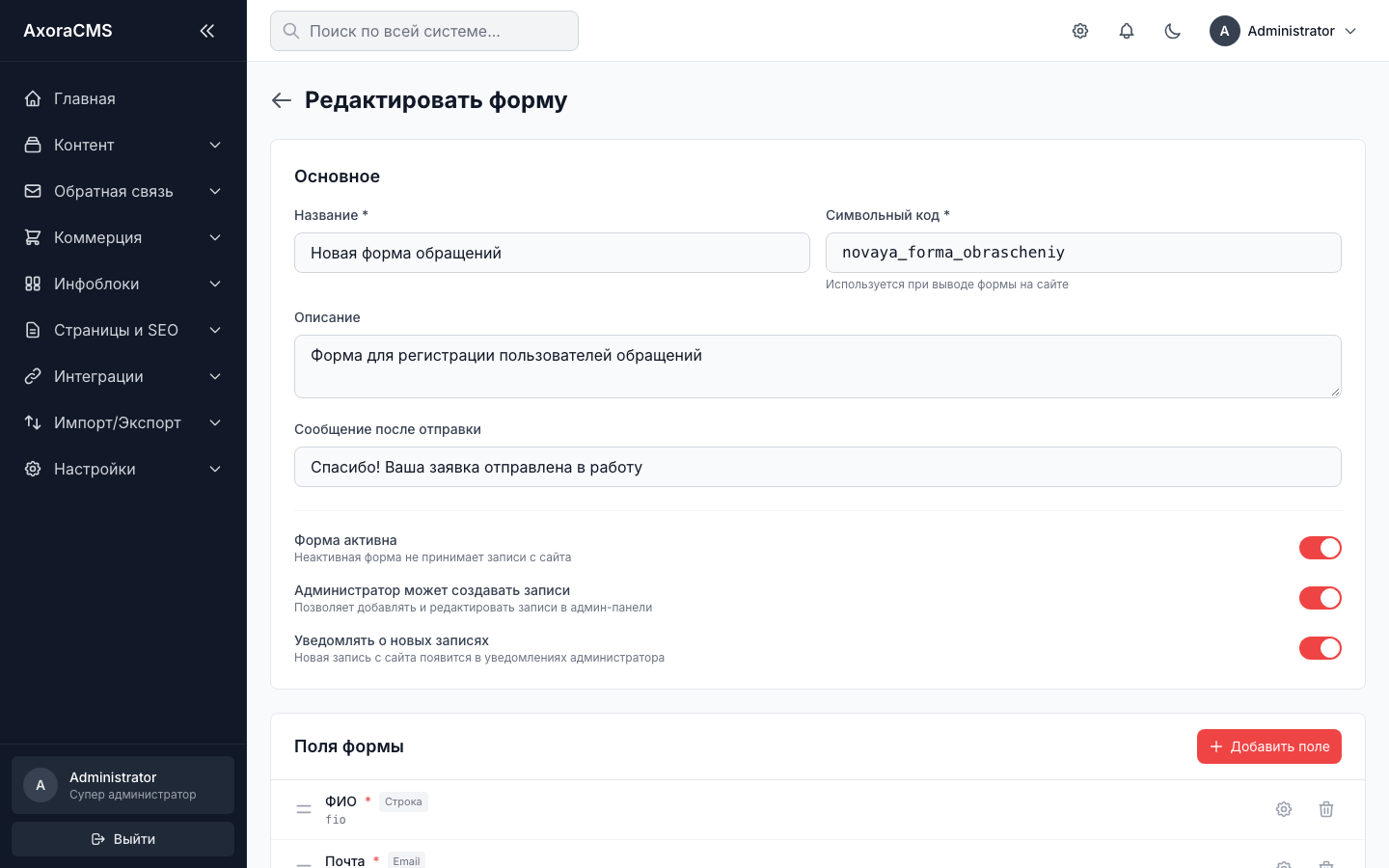
- В блоке «Основное» заполните:
- Название, например «Заявка на замер»;
- Символьный код: по нему разработчик выводит форму на сайте (
zamer); - Описание и Сообщение после отправки («Спасибо! Ваша заявка отправлена.»).
- Настройте переключатели:
- Форма активна — неактивная форма не принимает записи с сайта;
- Администратор может создавать записи — позволяет добавлять и редактировать записи в панели (например, заявки по телефону);
- Уведомлять о новых записях — новая запись появится в уведомлениях администратора.
- В блоке «Поля формы» добавьте поля (см. ниже). Порядок меняется перетаскиванием.
- Сохраните форму и передайте её код разработчику, если форма ещё не выведена на сайте.
Добавление поля
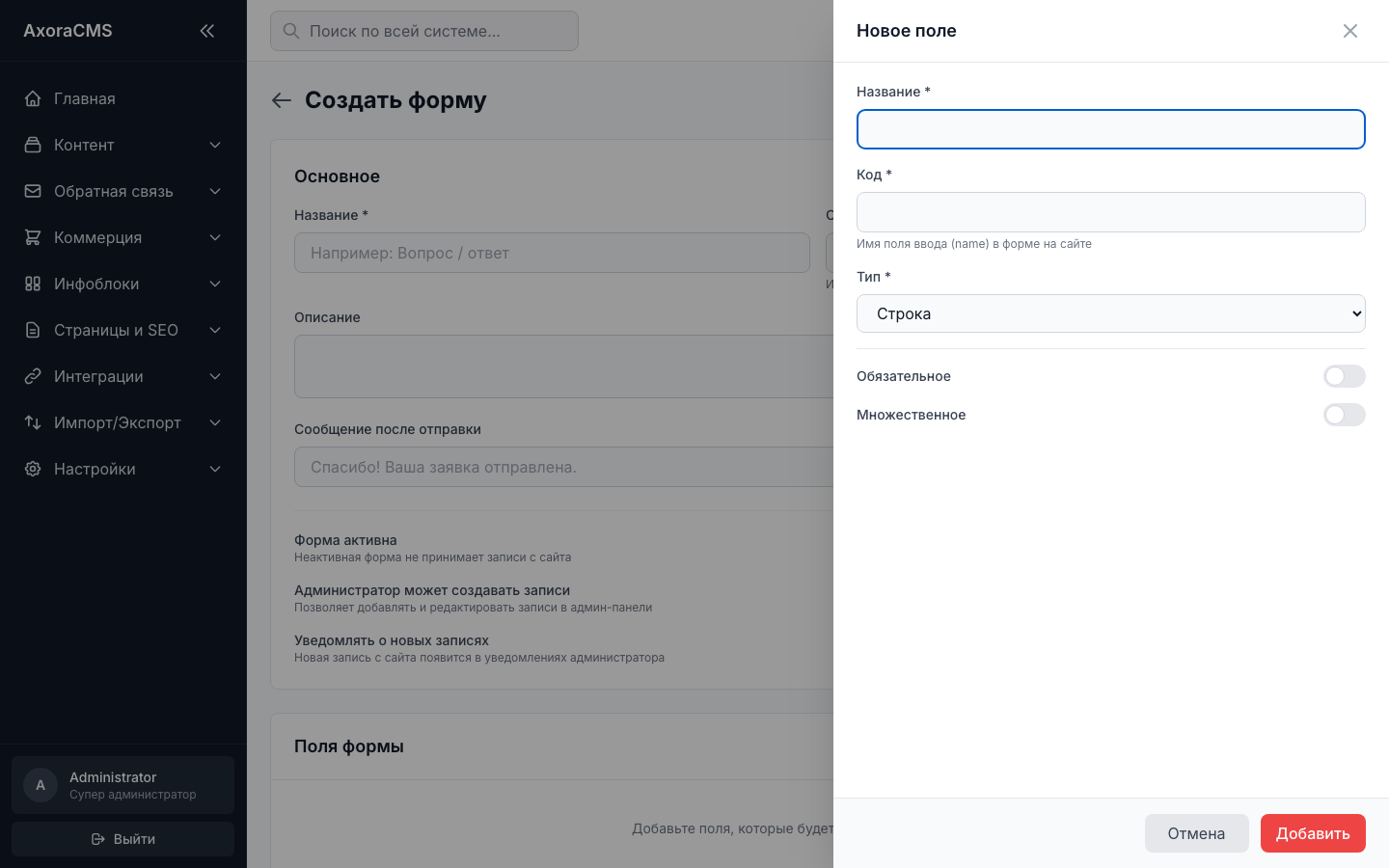
- Нажмите Добавить поле. Откроется панель «Новое поле».
- Заполните название. Код (имя поля ввода
nameв форме на сайте) создаётся транслитерацией названия, его можно поправить:phone,address. - Выберите Тип: Строка, Текст, Email, Телефон, Число, Дата, Да/Нет, Список, Изображение, Файл, Привязка к элементу, Привязка к пользователю.
- Для типа «список» добавьте Варианты выбора кнопкой «+ Добавить вариант» (нужен хотя бы один).
- Для файлов укажите Разрешённые расширения через запятую. По умолчанию:
pdf, doc, docx, xls, xlsx, txt, rtf, zip, jpg, jpeg, png, webpи Максимальный размер, КБ. Исполняемые файлы (php, html, svg, js…) не принимаются никогда. - Отметьте Обязательное (для «Да/Нет» это значит, что галочку нужно отметить, например согласие на обработку данных) и Множественное при необходимости. Поля «Да/Нет» и «Привязка к пользователю» не могут быть множественными.
Записи формы
- В меню действий формы выберите Записи.
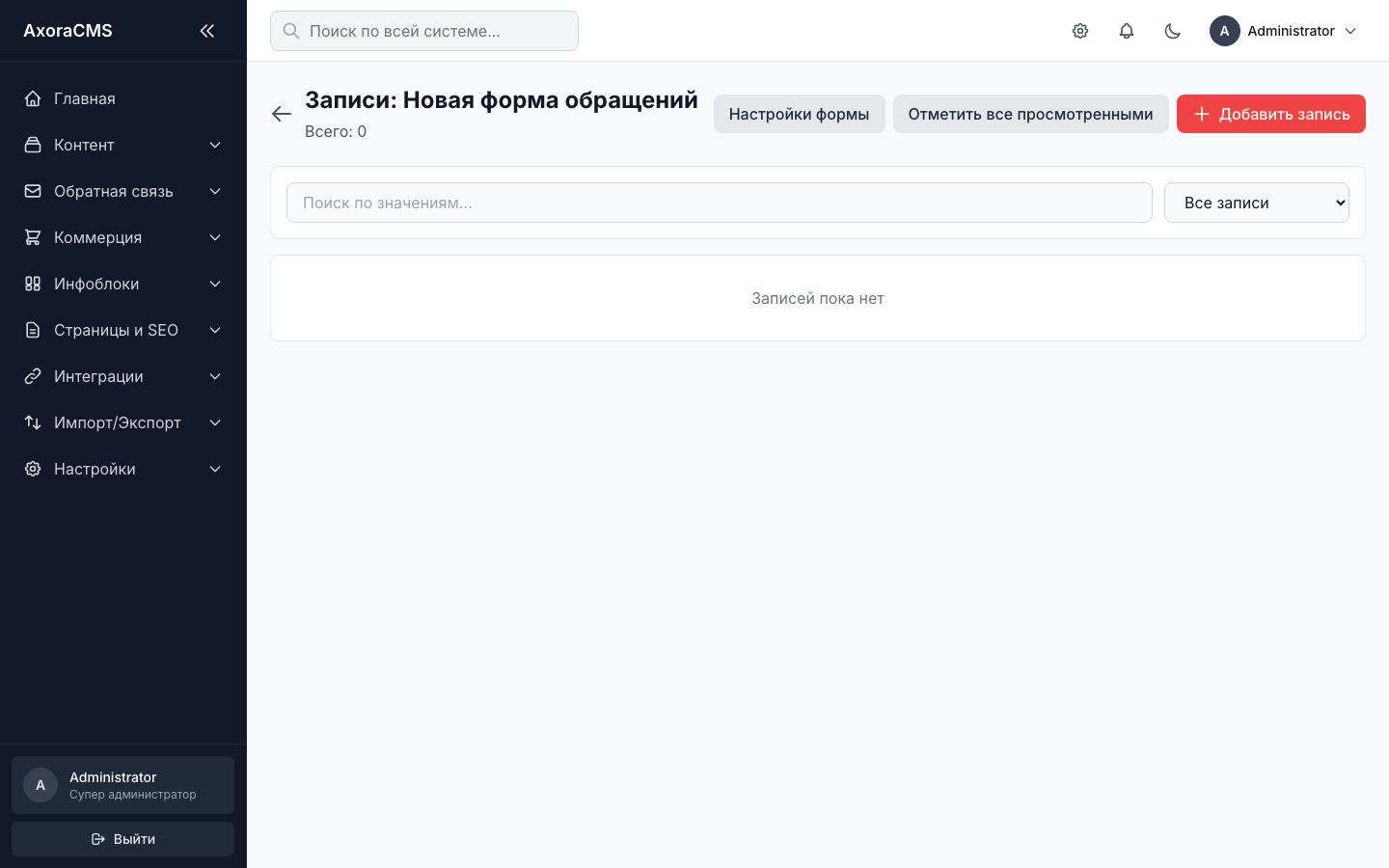
- Новые записи помечены как «Новая». Фильтр «Все записи / Только новые» и поиск по значениям помогают найти нужное.
- Откройте запись через Просмотр. Записи, созданные в панели, отмечены «админ».
- Когда записи обработаны, нажмите Отметить все просмотренными.
Выгрузить записи в Excel или CSV можно в экспорте сущностей.
Редактирование и удаление формы
Через Редактировать меняются настройки и поля. Если поменять код поля, уже отправленные значения останутся под старым кодом. Удалить удаляет форму вместе со всеми записями.